ホームページをスマホで開き、文字や料金表が読めるか、メニューやボタンを押せるか、問い合わせを完了できるか確認します。パソコンのプレビューと実機を使い分け、修正前後を同じ条件で確かめるための点検表と記入例を紹介します。

公開前のホームページを関係者だけに見せる方法 プレビューと検索除外を分ける
公開前のホームページを関係者だけに見せるために、アクセス制限と検索のnoindexを分けて検証する手順です。

公開前のサイトを関係者だけに確認してもらうなら、最初に誰が開けるかを決め、サイト側の閲覧制限を確かめます。検索結果への掲載を抑えるnoindexと、第三者がページを開けないようにする制限は役割が違います。公開予定の内容、画像、フォームなど、ページ以外に直接開けるものも検収対象にします。

見せる相手が制作担当だけなら、作業端末の中でプレビューを使う方法があります。承認者が少数で、公開した画面を操作して確認する必要がなければ、画面を共有して確認できます。承認者が自分の端末でクリックや入力を確かめる必要がある場合は、限定の公開先を用意し、個別の権限や認証の方式を担当者と確認します。
| 方法 | 誰が見られるか | 主に確かめること |
|---|---|---|
| 端末内のプレビュー | 作業端末を使う人 | 見出し、画像、文章の配置 |
| 画面共有 | 承認した参加者 | 見た目、読み順、原稿の承認 |
| 閲覧制限のある検収先 | 許可されたアカウント等 | 端末ごとの操作、リンク、フォーム |
| 検索除外を指定した公開先 | URLにアクセスできる人 | 検索向けの指示が出ているか |
公開前に確認する内容は、公開範囲の設定ができるまで検証用の文章、住所、画像を使います。正式な料金や発表前の資料を入れる場合は、公開範囲が確かめられ、取り扱いが合意できてから反映します。関係者が編集用のアカウントを持つ必要があるか、閲覧だけで用が足りるかも分けて検討します。
確認してほしい内容を「見るだけ」「リンクを押す」「入力を試す」の三つに分けると、見せる範囲を決めやすくなります。トップの文章と写真を承認するだけなら、操作できる公開先を用意せず画面共有で用が足りる場合があります。入力を試す場合は、利用者側の端末と送信先を運用担当と確認します。
アクセス制限には、サービスが提供する限定公開や、サーバー側の認証などがあります。利用する公開先でどこに適用できるかを公式の手順で確認します。トップに制限を掛けた場合も、下層ページや画像、PDF、ファイルの配布先が同じ範囲に含まれるかを見ます。アクセス権限は承認者の役割に合わせ、アカウントを追加したときは終了時に解除する担当を決めます。
Googleの公式資料では、ページのmetaタグやHTTPヘッダーでnoindexを指定する方法を説明しています。Googleが指示を確認するには、ページを取得できる必要があります。robots.txtでクロールを制御する設定は、直接の閲覧を止める仕組みとは別です。閲覧を認める範囲を決めてから、検索に関する指示を確認します。検索に出ていないことや、URLを推測しにくいことだけで、関係者に限った公開が成立していると判断しないようにします。
公開後も検索に載せない用途なら、表示を続けるのか、認証を掛けるのか、提供を終えるのかを内容に応じて決めます。検索向けの指示の結果が反映される時期は、事業者側の閲覧制限と別に扱います。
外部ストレージなど、ページと別の場所にある画像や資料は、その提供先の閲覧制限も確認します。ページのメニューから外しても、資料のURLを直接開ける場合があります。確認の際は、管理者がログインしている端末だけで判断せず、利用者の権限と同じ条件を作ります。
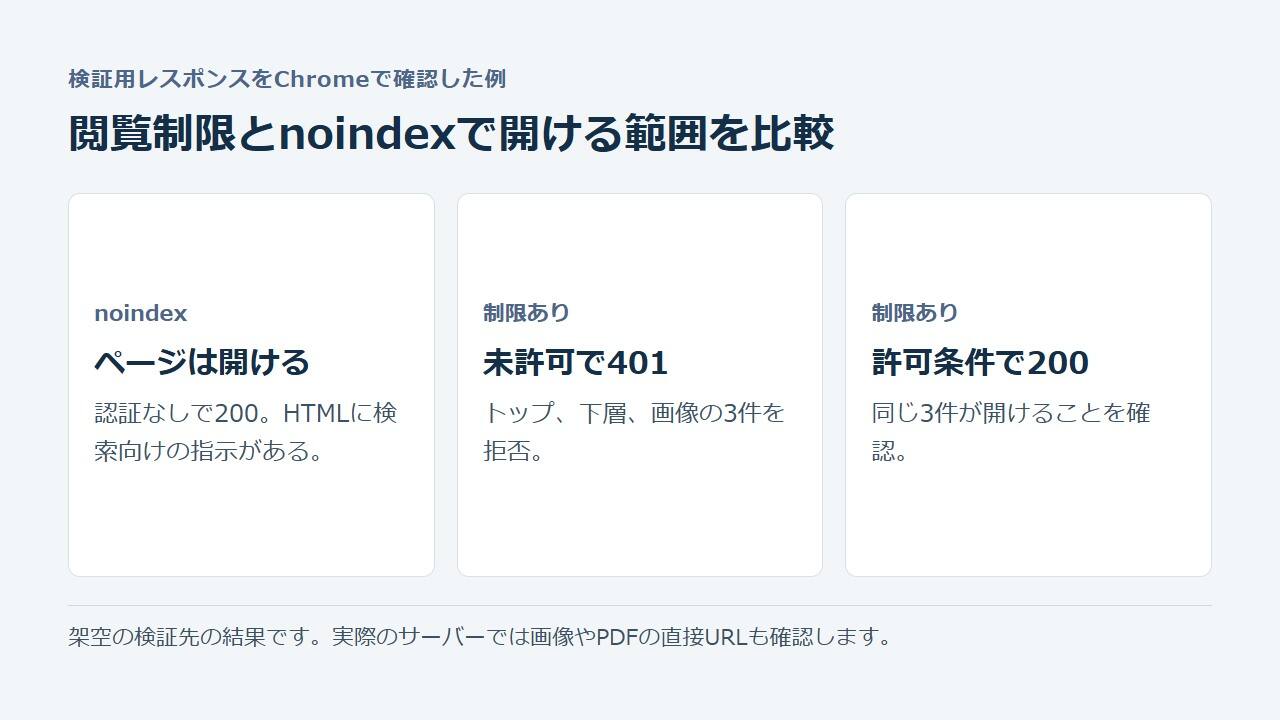
まず関係者の権限を持たないブラウザーで、トップ、下層ページ、画像やPDFの直リンクを開きます。次に、認証した承認者の環境で同じURLを開き、必要な範囲を確認できます。検証用のレスポンスを使ったブラウザー試験では、noindexを付けたページに認証なしで到達できました。閲覧を制御した検証先では、トップ、下層、画像が未許可で401、許可した条件で200になりました。認証の制御を再現した試験で、実際のサーバー設定や検索結果を測ったものではありません。
フォームの操作を試す場合は、認証済みの承認者だけが使える検証先と、テスト宛先を用意します。本番の受信先へデータを送る必要がないかを確かめ、公開前の画面では個人情報を入力しないようにします。共有されたURLを別端末で開いたときに認証を求められるか、ログアウト後に同じリンクで開けないかも見ます。
検収表には「未許可で開く」「許可を得て開く」「関係者が使う操作」の列を置きます。試験例の200と401は、設定に沿って制御されたことを示す一つの確認です。実際のサービスでログイン画面へ転送される方式もあるので、応答の種類に加え、対象の本文や画像を取得できるかまで見ます。
検収の記録には、対象の版、見せる範囲、確認する人、期限、意見を伝える先を書きます。アクセスに使う情報は、承認者だけが使える連絡方法で扱います。確認依頼の文は「検収用の版です。指定の人だけが閲覧できます。問い合わせの試験には指定のデータを使ってください。確認は金曜まで」のように、目的と期限を伝えます。パスワードやアクセス権を含むURLを、誰でも参照できる原稿や公開の報告書に記載しないようにします。
関係者が検収を終えたら、意見がどの版への指摘かを確認し、公開前の修正と公開後に回す修正を分けます。検収用のURLがメモや連絡に残るため、期限後にどう扱うかを決め、外部のサービスに送信したり、検索の提出先へ登録したりする操作は役割と権限を確認します。
検収に使用する版を更新した場合は、前の版への指摘と新しい版への指摘を分けます。検収を終えた人の権限を外す前に、次に確認する人が閲覧できるか、必要な記録が保存されたかを担当者が照合します。受付の設定は公開用に切り替える人を別に決めます。
公開の承認後に、本番側の認証、noindex、正規URL、フォーム宛先、計測設定を表で照合します。関係者しか見られない検収先と、利用者に公開する場所を取り違えないよう、公開先のURLと用途を最初に読み上げて確認します。公開サイトで制限を外す条件が決まっている場合は、ログアウトした端末で代表ページを開き、画像や問い合わせ先も確認します。
検収先は必要な間だけ閲覧できる状態とし、作業を終えたら、アクセス権限を解除するか、検収用のファイルを提供終了にします。本文の修正、再生成、公開確認が別の担当なら、誰がどこまで終えたかを記録します。検索の状態を確認する場合は、公開先の正しいURLと、検索に関する指示を改めて照合してください。
公開予定を延期する時は、検収先の期限と公開用の予定を別々に変更します。解除の予定だけが残ると、確認が終わらないまま閲覧できることがあります。担当間で、公開の承認と変更する設定を一枚にまとめ、設定を戻す必要が出たときの手順を記録します。
公開した後は、閲覧に制限がある旧検収先と本番を、別のタブで開いて状態を照合します。
関連する作業