ホームページをスマホで開き、文字や料金表が読めるか、メニューやボタンを押せるか、問い合わせを完了できるか確認します。パソコンのプレビューと実機を使い分け、修正前後を同じ条件で確かめるための点検表と記入例を紹介します。

ホームページの電話番号と地図をスマホで開くリンクの作り方
スマホで電話番号を開くtelリンクと地図のリンクを作り、発信先や拠点を公開前に点検する手順です。

スマホの利用者がホームページから電話や地図を開けるようにするには、表示する番号や拠点名と、リンクに指定する値をそろえます。電話を開くリンクと地図を開くリンクは、実際に利用できる端末の動作が異なります。作る前に正しい番号と住所を確認し、公開前には実際のスマホで押して、発信前や地図表示までを点検します。

連絡先を確認する時は、公開する電話番号、電話で受け付ける時間、対象店舗、別の連絡経路を一枚に書きます。共通フッターとアクセスページに番号がある場合は、どちらも同じ受付先か、店舗ごとに分けるかを担当者に聞きます。電話ボタンに店舗名がない場合、複数店舗の案内を見比べる人が別の店に発信する可能性があります。表示文言とリンク先を一組として確認します。
| リンクの用途 | 先に確定する情報 | 操作して確かめること |
|---|---|---|
| 電話 | 発信先の番号、受付時間、店舗名 | 発信前に表示される番号 |
| 地図 | 店名、住所、来店する入口 | 開いた拠点名とピンの位置 |
| 別の受付 | フォーム、窓口、返答予定 | 電話が使えない時も進める |
| 共通案内 | 掲載するページと対象店 | 下層ページから同じ案内へ進める |
例えば「本店への電話」「駅前教室の地図を開く」など、リンクを読むだけで用件と拠点が分かる文を使います。画像だけのボタンなら、読める名前を付け、利用者が番号や住所を文字としても確認できる場所を用意します。
移転を予定している場合は、公開する日と新しい番号が利用できる日をそろえます。古い番号の案内を外せない印刷物がある場合は、どこへ連絡すると最新の窓口が分かるかを決めます。地図のリンクを更新する担当と、電話番号を管理する担当が異なるときは、同じ表で確認します。
ホームページの作成画面でリンク先を指定できる場合は、tel: に続けて電話番号を指定します。形式や挙動の基礎はHTMLのa要素の資料で確認できます。検証用のHTMLでは、発信用ではない全桁ゼロの値を使って、リンクのhrefにtelの値が入っていることだけをChromeで確認しました。実際の掲載には、担当者が確認した有効な事業者の番号を使います。例示の値をそのまま公開先へ貼り付けないようにします。
実際のスマホでリンクを押したら、電話アプリに表示される番号を照合します。アプリや設定によっては、確認画面やアプリ選択が出る場合があります。発信を行う必要がない検収では、番号の確認の時点で止めます。許可を得て実際に試験通話する場合は、対象番号、時間、受ける担当を決めます。
PCなどで同じリンクを押した時に、対応するアプリが入っていない場合があります。番号を画面で読み、必要ならコピーできる状態を保ちます。電話を使えない時のフォームや受付手段も案内し、そのページから戻れるかを確認します。
設定画面で番号の表示とリンクの入力欄が分かれている場合は、両方を確認します。番号の表示だけを直して古い宛先を残さないよう、公開後に要素のリンク先と、端末の確認画面を照合します。国や地域をまたいで使う番号の形式は、提供元の案内に従い、想定する端末で点検します。
検証に使った値は tel:0000000000 です。動作確認はリンクの記述までです。
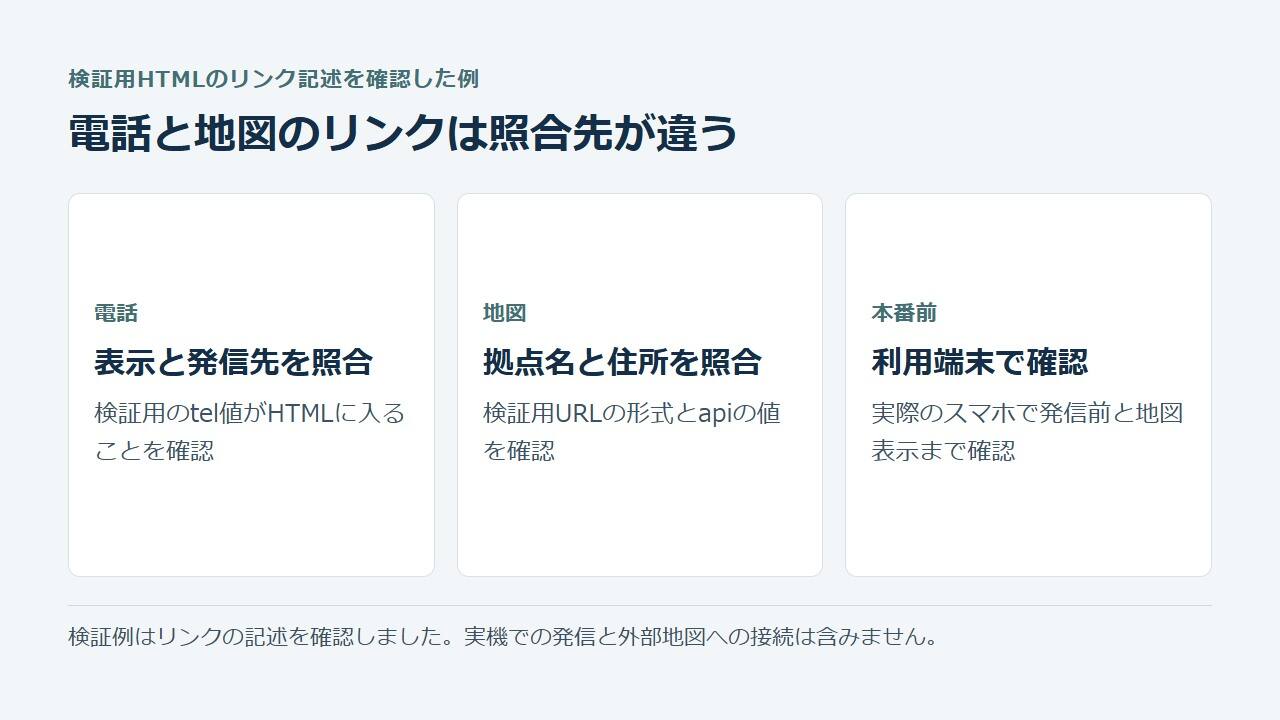
地図へ案内する場合は、利用中の地図サービスの公式共有URLを使うか、公式に説明されたURLの形式で作ります。Google Maps URLsで検索を開くリンクを構成する場合は、公式資料の api=1 と query の指定を確認し、必要なら place IDで拠点を特定します。実際の店名だけでは近隣に同名の店がある場合があるため、住所と地図の表示を照合します。検証例ではURLの形式だけを確認し、外部地図の実際の店舗や経路は使用していません。
地図のピンが正しくても、利用者が入れる入口や駐車場が別方向にある場合があります。住所、目印、入り口の説明を文字で用意し、地図のピンだけに頼らない案内にします。外部リンクに進むボタンは「地図を開く」と書き、開いた先で見える拠点と戻った時のアクセスページの内容が一致するか確かめます。ホームページ用の撮影リストも入口の案内に使えます。
外部地図に新しく拠点を登録した場合は、店名で検索すると旧拠点や似た名前が表示されることがあります。公開前にリンクを開き、住所とピン、入口の説明が一致するかを確認します。正しい候補に着かなければ、公式の共有手順で対象の拠点を選び直します。
公開前の確認は、スマホとPCを分けて実施します。スマホでは指で押せるか、発信先の番号が合うか、地図の拠点が合うか、戻って受付時間を読めるかを確かめます。PCではリンクにカーソルやキーボードで移動できるか、電話アプリを使えない場合にも番号と受付方法が読めるかを見ます。見た目上の番号が合っていても、リンク先に旧番号が残ることがあるので、両方を照合します。
点検の際に押した場所は、トップ、共通表示、店舗ページ、予約ページのように記録します。電話や地図のリンクを画像にも置く場合は、本文のボタンと動作が一致するかを確認します。店舗名、電話番号、受付時間、地図リンクが別の担当で変わる場合は、公開側で誰がまとめて確認するかを決めます。
一つの端末で地図アプリが開いても、別の端末ではブラウザーで開く場合があります。どちらでも住所を読め、戻って電話番号を見つけられるかを確認します。外部アプリの起動だけを確認した時は、どこまで実機で見たかを記録し、実際の発信や予約が成立したと扱わないようにします。
操作の記録には「機種・ブラウザー・押した箇所・表示された番号または拠点」を残します。通話や予約の試験が必要になった場合は、実際に操作してよい範囲を担当者に確認してから進めます。
移転、電話番号変更、店舗統合、受付時間の変更があった時は、共通フッター、アクセス、予約、外部の事業プロフィール、メール署名を更新対象にします。既存のリンクを修正するときは、利用者が使うURLとボタン文言、実際に開いた先を点検します。公開直後は新旧の情報が並ぶ場所がないかを確かめ、どの拠点の内容をいつ変更したかを記録します。
リンクが開くことと、受付が利用できることを別に確認します。臨時休業で電話を受けられないなら、正しい番号でも、読者が使える代替の手段と時間を案内します。変更多発の時期には、リンク切れの点検表で公開先、表示文言、確認日と担当を残します。
実地の案内を更新する場合は、実際に歩く経路を知る人に地図と説明を照合してもらいます。建物の入口が複数ある場合は、通常利用できる入口と時間、案内した方がよい段差や工事などを確認します。変更が終わったら、次の担当が使う番号と地図URLの保管場所を更新します。
関連する作業