店舗や教室、事務所のホームページを初めて作る方へ。訪問者にしてほしい行動の決め方、掲載する文章や写真、作成方式と契約、公開後の確認までを順に整理します。架空の教室の記入例と書き込める準備シートで、今日着手する作業を決められます。

事業のホームページを無料で始める前に 広告と公開先と移行条件を確認
無料で事業サイトを作るときに比較したい公開URL、広告、フォーム、独自ドメイン、データの持ち出し条件を整理します。

小さな事業の案内を無料で試すときは、公開URL、訪問者に見える表示、問い合わせの受付、将来の引っ越しを先に確認します。「制作を試せる」と「店の公式サイトとして毎日使える」は、必要な条件が違います。料金表から始めるより、店にとって必要な仕事を五つに分けると、契約前に試すべき箇所が見えてきます。

初めてホームページを作るときは、費用を「編集する」「公開する」「覚えてもらう住所を持つ」「連絡を受ける」「運用を引き継ぐ」に分けます。無料で編集を始められても、独自ドメインを設定したり、広告表示を変えたりするときに別条件があることがあります。買い切り型ソフトを選ぶ場合は、ソフトの購入費と公開先や独自ドメインの費用を分けて比較します。先に用途を決めてから候補の公式条件を読むと、必要以上の機能を買いにくくなります。
| 仕事 | 確認するもの | 店で使う場面 |
|---|---|---|
| 編集 | 作成費と編集者数 | 店長とスタッフの原稿作業 |
| 公開 | 公開先・広告・公開URL | 店名の検索や名刺への掲載 |
| 独自ドメイン | 接続条件と更新料金 | 同じ住所を継続して案内 |
| 受付 | フォーム件数・通知・履歴 | 体験、見積もりの申し込み |
| 引き継ぎ | 原稿・画像・設定の取り出し | 担当変更や公開先の変更 |
事業の案内を今日中に一枚作るケースと、三年同じURLを印刷物に載せるケースでは、同じ費用欄でも意味が変わります。「名刺に載せる」「受付を受ける」など、後から変更しづらい使い方に印を付けてください。
予算メモには、本番の受付で使う契約と、作成を学ぶための契約を区別して記入します。家族の端末で一度だけ試せるかと、店の名義で複数年使えるかでは必要な確認が違います。店名、連絡先、領収書の宛名を変えた時に、誰が操作できるかも早い段階で見ておくと、続ける場合の負担が具体的になります。
公式の無料プラン案内で、どのURLになるか、広告やサービス名の表示、閲覧範囲、独自ドメインを接続する場合の契約を確認します。例えばWixは、無料で始める条件、プレミアムプランの選択、外部ホスティングへの持ち出しについて別々に説明しています。契約地域やプランの違いがあるので、サービス名だけで判断せず、申し込む画面の対象プランと確認日を控えます。
フォームは「フォームを置ける」に加えて、使える項目、送信件数や通知先、受付記録、保存期間を確認します。外部の予約サービスに進む構成なら、無料のサイト側と予約サービス側の契約を別々に見ます。編集できる人の人数、担当の追加や削除、変更履歴、スマホからできる操作も必要な範囲で調べます。条件表に書かれていないことは、聞く項目として残し、試用画面でできたことを実際の公開契約へそのまま当てはめず、対象プランの説明と照合します。
商用利用の条件も確認します。例えば料金が無料のプランであっても、公開する素材、広告の扱い、販売や会員機能の条件は別の規約に書かれている場合があります。「事業名を掲載する」「商品を売る」「顧客の情報を受け取る」を分け、どの説明が自分の使い方に対応するかを読んでください。
無料期間があるサービスでは、公開を続けられる期間と、課金が始まる条件、更新されるタイミングを記録します。決済情報を登録する場合は、解約期限と確認窓口も把握します。独自ドメインをつなぐ予定なら、既存ドメインの接続可否と、解約時にドメインの管理を移せるかを分けて聞きます。サービスのサブドメインを名刺に印刷する前には、将来もそのURLに案内が出せる条件を確認します。
持ち出しについては、記事の文章、アップロードした写真、ページの表示に必要なデータ、編集状態、フォーム記録の五つを別々に尋ねます。文章のコピーができても、同じ見た目と編集状態で移行できる範囲は契約と方式で変わります。取り出せるものと、移転先で再作成するものを分ければ、見積もりで準備すべき作業が具体的になります。
引っ越しの手順が契約に書かれていない場合は、「原稿を取り出す方法」「掲載した画像の取得方法」「解約日以降に前の公開先で案内を出せるか」の順に聞きます。問い合わせの回答はプラン名とともに残します。将来必要になった時点で条件が変わっている可能性もあるため、移行前に再照合する日を決めます。
候補ごとに同じ架空の原稿を使います。例えば架空の手芸教室で「月二回の体験、対象は初めての方、所要時間は一時間、受付は専用窓口」と決め、見出し、写真一枚、体験の案内、連絡ボタンを試します。限定プレビューを使う場合は、閲覧範囲を先に確認し、実在する顧客情報や正式な連絡先の代わりに検証用の値を入れます。プレビューで確かめた点と公開時に再確認する点を分けてメモします。
PCとスマホでは、最初にサービス名、対象、連絡先が読めるかを見ます。外部フォームを予定している場合、操作練習では送信直前までをたどり、テスト受信は許可された環境で行います。一人で作った場合でも、別の担当者が見出しや営業時間を直せるかを試せば、運用費を比較する材料が増えます。1ページと複数ページの選び方を先に決めておくと、同じ構成で試せます。
比較表を店の担当者二人で読み、プレビューを開く人と原稿を直す人を入れ替えてみます。初回の練習では、開講日の見出しを一行変えるだけでも構いません。変更した人、差し替わった画面、元に戻す操作をメモすると、将来の管理担当が変わった場合も想像しやすくなります。
有料化を検討するきっかけを、試す前に具体的な運用と結び付けます。例えば「名刺を作るまでに独自ドメインで公開する」「有料の体験教室を始める前に、通知と受付履歴を確認する」「受付担当を追加する月に編集者と公開権限を見直す」といった形です。無料の段階で解決できた条件も記録すると、必要な機能のために支払う金額を判断しやすくなります。
SIRIUS2を候補にする場合は、Windowsで編集する担当を置けるか、サイトを生成・公開する作業を自分で持てるか、公開先の費用を予算に含めたかを先に確かめます。スマホで公開サイトを閲覧できることと、日常の原稿編集に使う端末の条件は別に確認します。スタッフがそれぞれの端末から頻繁に編集する事業なら、使う端末と権限に合う方式も同じ表で比較してください。
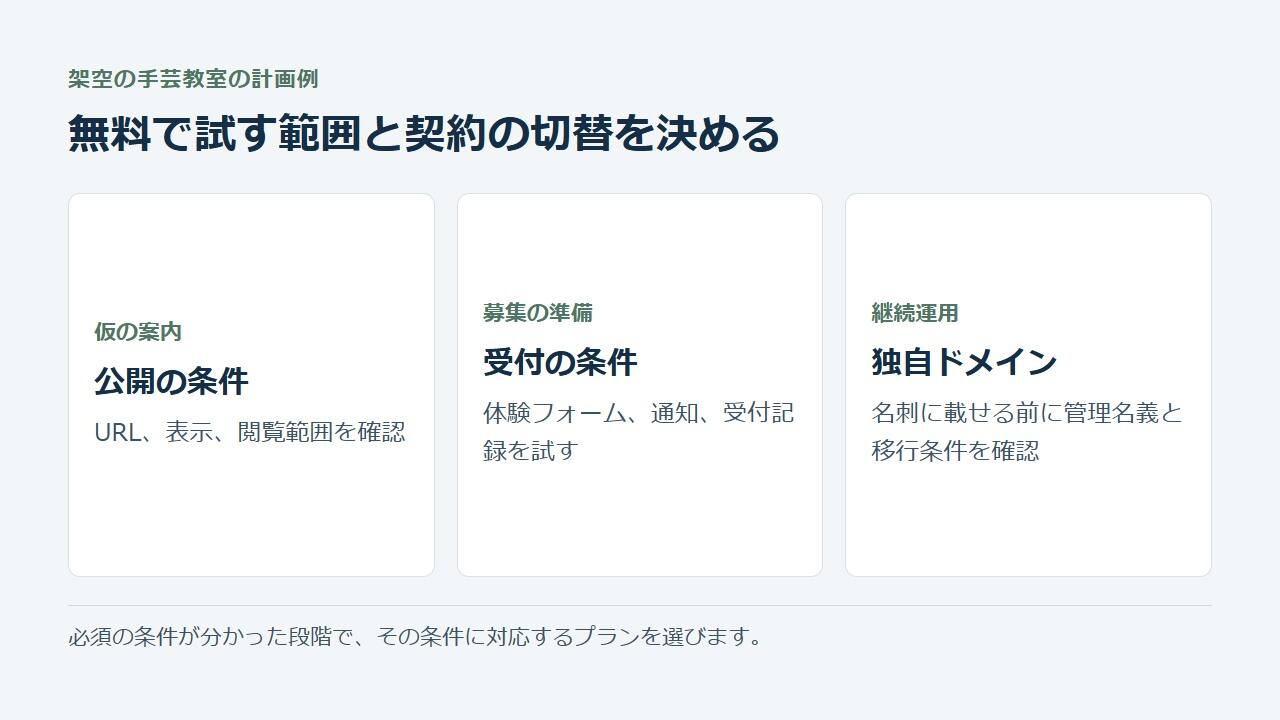
たとえば、体験募集の準備中は案内と問い合わせ先を試し、募集を始める段階で独自ドメインと受付記録の契約を照合します。早めに紙の案内を作る場合は、変更しにくい公開URLの条件を先に確認します。毎月の費用は、必要な窓口や更新担当が決まってから見積もると、公開後の使い方と比較条件をそろえられます。
試す候補が複数ある場合は、候補ごとに一行使い、確認できた事実と未確認の事項を同じ日付で残します。たとえば広告が見えた場合はどの画面で見えたか、確認できなかった場合は試用のため公開していないと記録します。費用表にない運用条件は、次に問い合わせる事項として分けます。
関連する作業