店舗や教室、事務所のホームページを初めて作る方へ。訪問者にしてほしい行動の決め方、掲載する文章や写真、作成方式と契約、公開後の確認までを順に整理します。架空の教室の記入例と書き込める準備シートで、今日着手する作業を決められます。

小さな事業でホームページを複数人で更新する方法 担当と編集の分け方
少人数でホームページを更新する際に、原稿、承認、編集、公開の担当と、同時編集・端末故障時の条件を整理します。

ホームページを複数人で更新したいなら、最初に「みんなで原稿を書きたい」「別々のページを同時に編集したい」「公開する人を増やしたい」を分けます。例えば店長が営業時間を承認し、スタッフが原稿を作り、公開は一人が行うなら、サイト自体の同時編集は必要ない場合があります。実際の更新を一回試してから、ツールの権限や保存場所を選びます。

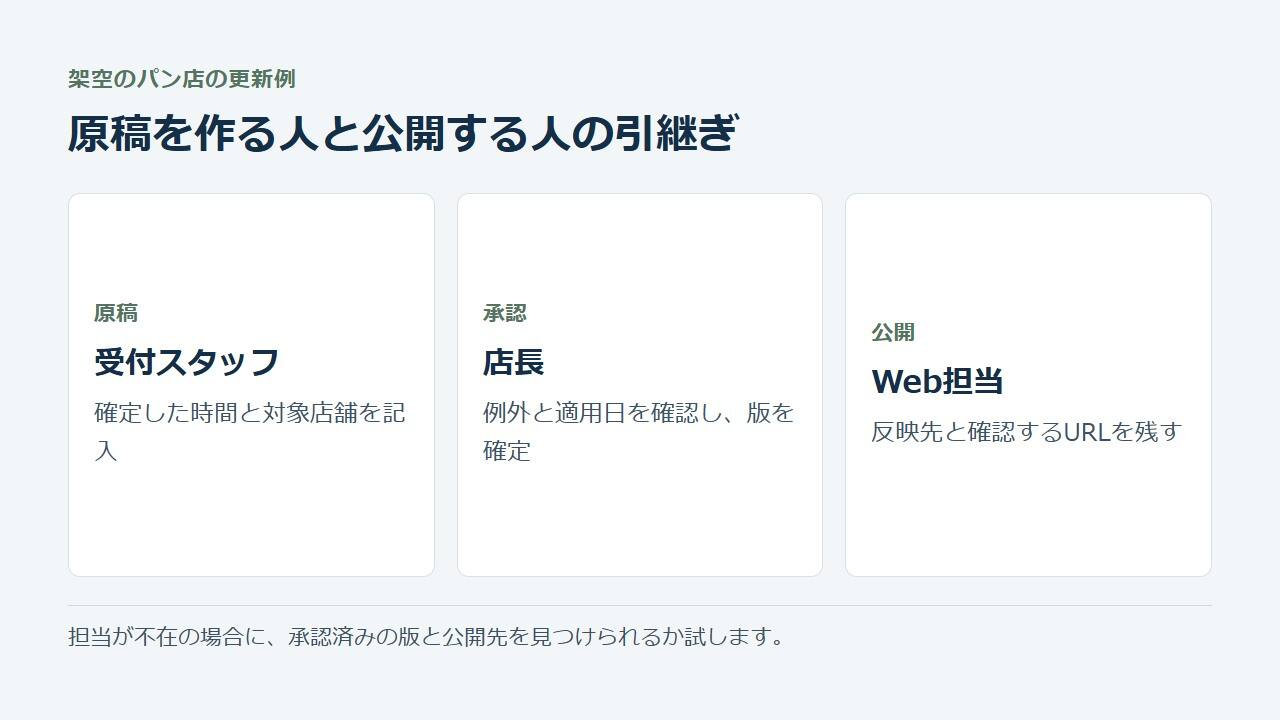
架空のパン店で、臨時営業時間の変更と写真の差し替えを行うとします。営業時間は店長が確定し、受付スタッフが案内文を書き、Web担当が反映し、別のスタッフが公開側をスマホで確認します。各人が何の判断をできるかを先に決めると、原稿の相談と本番の編集が混ざりにくくなります。一人で複数の役を担当する場合も、作業欄と確認欄は分けます。
| 作業 | 主担当の例 | 次の担当が受け取るもの |
|---|---|---|
| 情報を確定 | 店長 | 対象店舗、日時、例外 |
| 原稿を作る | 受付スタッフ | 承認済みの文と画像 |
| サイトに反映 | Web担当 | 反映したページと差分 |
| 公開して確認 | 公開担当と確認者 | 公開URLと検収結果 |
依頼票には「何を変更するか」「いつから適用するか」「変更を外す条件」を記録します。定休日の変更のように何か所にも影響する作業は、トップ、営業時間、予約、地図を対象として書きます。臨時営業の更新手順を題材にすると、一つの文言を決めた後の連携も練習できます。
変更依頼を口頭で受ける場合も、承認済みの内容は日時付きで残します。例えば写真の掲載許可が取れたのは広報のスタッフ、公開できる店名を確定したのは店長、画像を差し替えたのはWeb担当という場合です。責任を分けて記録すると、同じ写真を別のページに掲載したい時に、誰へ確認すればよいかも分かります。
共同文書や共有フォルダーで原稿を作り、確認済みの版を一人がサイトへ反映します。写真の保存場所、差し替え先、公開日、確認者を決め、編集中の文と承認済みの文が区別できるようにします。担当者が外出しているときに臨時情報を変える必要があるなら、編集端末の所在、引継ぎ手段、公開の代替担当を別に確認します。
複数の人がログインできることと、同じページを同時に編集できることを分けて確認します。別々のページで作業できる方式でも、メニューや共通の設定を一方が変更すると影響が広がることがあります。試用環境で、異なるページの保存、同じ箇所の競合、変更履歴、公開前の確認と復元を見ます。一人が誤って変更した場合に、別の人の原稿が残るかまで確かめます。
同時編集が月に一回あるかどうかなら、時間帯を分ける方法も比較できます。毎日異なる担当が受付案内を直すなら、役割を分けてログインできる環境と、公開の承認をどこに置くかを具体的に試します。
実際に同じページを開くテストでは、片方の担当が見出しを、もう片方が本文を直し、どの保存結果が残ったかを確認します。保存を知らせる表示、競合時のメッセージ、戻せる版も見ます。同時編集が必要なのが原稿だけなら、承認済みファイルを一つに固定し、編集データの複製を担当者が持ち歩く必要を減らせます。
クラウド型のサービスでは、招待した担当ごとに、閲覧、編集、公開、請求、権限管理を分けられるかを確認します。例えばWixは公式ヘルプで、サイトの共同管理者に与える役割と権限を案内しています。実際に選べる役割や人数、機能の範囲は利用するプランと画面で照合します。外注する場合は、連絡先、対応時間、依頼に含まれる修正、緊急時の連絡、公開の承認方法を契約前にそろえます。
Windows用のデスクトップ型ソフトを使う場合は、編集用PCの要件、元データの保管、バックアップ、担当が交代したときの取り出しを確認します。SIRIUS2を候補にするなら、編集環境とライセンス条件は公式の動作環境、規約、FAQで確認します。購入前に、利用する台数と担当者、端末が故障したときの扱いを問い合わせておくと具体的です。公開サイトの閲覧がスマホでできても、原稿を編集するPCの条件は別です。共有フォルダーに置けることを、同じ編集データを同時に変更できる根拠に使わないようにします。
一つのアカウントを全員で使う運用では、後から誰の変更かを確かめづらく、担当が辞めた時の権限停止も複雑になります。個別に権限を持てる仕組みでは、編集だけを行う担当が誤って契約や公開範囲を変えられないか試します。何人まで共同で使えるか、公開承認が設けられるか、端末交換の手順を契約別に確認します。
試用時は、架空の臨時営業を一回だけ準備し、変更依頼、承認済み原稿、反映前の状態、生成またはプレビュー、確認の順にたどります。例として「木曜は13時に開店、予約の最終受付は16時」と書き、最初の担当が原稿を作り、次の担当が時間と対象店舗を承認します。編集する人は、どのページと共有部分を変えるかを書き出します。公開操作は許可された検証先で練習し、顧客が利用するページでは事前承認を得てから実施します。
練習の後に、交代の場面を一つ加えます。公開担当が不在と仮定し、代わりの人が承認済みの原稿と変更箇所を見つけ、手元で確認できるか試します。パスワードを依頼票に書かず、管理する場所と必要な権限だけを共有します。元の内容に戻す必要が出た場合は、どの版を使うかと、戻したあとに確認するURLを確かめます。
続けられる方式は、日ごろの更新頻度と交代のしやすさで判断します。担当一人がまとめて公開できる場合は、原稿の共同作業とサイト編集を分ける運用が候補です。複数人が交代でその日の受付を変える場合は、役割、公開権限、変更履歴、端末の対応範囲が合うかを優先します。外注する場合は、短い変更でも依頼が必要な箇所と、自分たちで直せる箇所を整理します。
記録に残すのは、通常の更新手順、休日の代替、編集データの保管場所、契約と権限の確認先です。ツールを決める際は、誰でも操作できるかを漠然と比較するより、「別の担当が営業時間を直し、承認した人が公開を確認できるか」のように実務で比較してください。費用は必要な担当数と更新作業をそろえてから見積もります。作成方法の比較では、端末や更新の担当を含めた選び方を確認できます。
選定を終えるときは、試した更新の所要時間、承認に掛かった待ち時間、次の担当が独力でできた操作を書きます。初回の練習でうまくいかない場合は、ツールを変える前に、必要な権限と承認済み原稿の所在を確かめます。担当や契約が変わったら同じ練習を繰り返し、急な更新に使えるかを判断します。
判断を保留する項目があれば、確認相手、問い合わせる条件、次に試す作業を一行にします。例えば「店長不在時の公開権限は確認中。テストサイトで予約文の反映と承認を試す」と書きます。
関連する作業