営業時間や料金を自分で直したい方へ。いまのサイトの編集元と公開権限の確認、変更箇所の洗い出し、バックアップ、公開後の実URLでの確認、問題があった場合の復旧までを解説します。架空の教室の受付時間を例に、変更の記録方法も紹介します。

臨時休業や営業時間変更をホームページと地図で案内する手順
臨時休業や営業時間の変更を、ホームページ、Google ビジネスプロフィール、予約先でそろえる手順です。店舗別の連絡票、告知の文例、通常営業へ戻す確認を掲載します。

臨時休業や祝日の営業を告知するときは、先に一つの表に「どの店舗が、何日に、何時まで受付するか」を確定します。その表を基準に、ホームページ、地図、予約先、電話などを更新します。入口ごとに別の担当が文章を書くと、店は営業しているのに予約受付は休み、または地図では通常営業のまま、という食い違いが起こります。
この記事では、架空のパン店で「いつもの定休日に営業し、翌日を臨時休業にする」場合を扱います。日付を定めるところから、告知を見た来店者と同じ方法で確認し、終了後に通常の案内へ戻すところまでが一組です。普段の営業時間やメニューを載せる方法は小さな店舗のホームページの原稿例を参照してください。

決める項目は「営業するか」だけではありません。開店・閉店、注文を受ける時間、受け渡し、予約の締切は異なることがあります。厨房や受付に関わる人と確認し、サイトの更新担当がそのまま使える形にします。複数店なら、日付が同じでも店舗ごとに1行を用意します。
| 対象 | 通常の例 | 変更の例 | 確かめたこと |
|---|---|---|---|
| 対象の水曜日 | 店休日 | 10時〜15時に営業 | 当日受付は14時まで |
| 翌日の木曜日 | 10時〜17時 | 臨時休業 | 受け渡しや電話受付も停止 |
| 次の営業日 | 10時〜17時 | 通常営業へ戻る | 予約先と店頭の表示を確認 |
曜日だけで書くと、記事を数週間後に見た人が別の日だと勘違いすることがあります。公開する時は西暦、月日、曜日を同じ原稿で照合します。架空例は曜日だけで示していますが、自店の告知では「祝日の営業」だけで済ませず、対象日を明記します。深夜営業や翌日にまたがる予約は、どの日の何時から何時までかを担当に確認してください。
店が閉まっていても問い合わせに返答する場合、来店できる時間とオンラインの受付が動く時間を分けます。「休業中もフォームは送信できます。返信は次の営業日以降です」と書く場合は、実際に返信する担当と時期を確認します。受付そのものを止める場合は予約画面に新規枠が残っていないかも確かめます。
サイトでは、トップの短い告知から、対象日と受付をまとめた詳細へ進めるようにします。例は「○月○日(水)は臨時営業、翌日(木)は臨時休業です。予約と受け渡しの時間をご確認ください。」です。日付に間違いがないように、最初に確定した表から書き写します。対象店が限定されるなら、先に店名を入れます。
| サイトで見る場所 | 置く内容 | よく起きる食い違い |
|---|---|---|
| トップまたは重要なお知らせ | 対象日と変更の要点、詳細へのリンク | 臨時休業を長い記事の末尾だけに置く |
| 店舗詳細・アクセス | 通常営業時間と対象日の告知の行き先 | アクセスだけを見る人が通常営業だと思う |
| 予約・問い合わせ | 最終受付、休止中の連絡先、返信の目安 | 予約枠や自動返信が変更前のまま |
通常営業時間の欄は、短期間の変更ならそのまま保ち、近くに「特別営業日の案内」を置く方法があります。通常欄を一時的に置換すると、元に戻す時に通常の時間を誤る場合があるためです。ただしサイトのテンプレートや予約先が日別情報を持つ場合は、実際の表示と運用に合わせて管理します。
他の人がサイトを更新する場合は、公開前に「更新対象のURL」「変更する行」「通常へ戻す日」を共有します。公開直前に通常の営業日まで誤って変えないよう、変更前の値を残します。サイト側の操作は更新の準備と公開後の確認を参照してください。
Google ビジネスプロフィールを管理している店舗では、まず変更したい拠点を特定します。似た名前の支店や以前の場所で編集していないか、店名と住所で照合します。アカウントの権限を持つ担当が、Googleの公式ヘルプと実際の画面で変更する項目を確認します。
Googleは、祝休日や特別イベントなどで一時的に営業時間が変わる場合に「特別営業時間」を案内しています。短期の休業と長期・期間未定の休業で公式の扱いが異なり、通常営業時間の設定があるか、業種や提供サービスで表示項目が違う場合もあります。特別営業時間、営業時間の詳細、臨時休業のうち、今回の条件に合うものを当日の案内で確認します。
公式の手順では、ビジネスプロフィールの編集画面から営業時間の項目を開き、特別営業時間の対象日と休業または時間を指定します。画面の文言や選択肢が違う場合は、対象拠点と現在の公式手順を確認してから保存してください。例のパン店なら、臨時営業する日は10時から15時の営業時間、翌日は休業として別々の日に設定し、最終受付14時は自社サイトの案内に記載します。保存後は、通常の営業日に誤って反映していないかも点検します。
編集画面で保存できたことと、来店者の検索や地図に正しい情報が表示されることは分けて記録します。反映の時刻は保証できません。表示を再確認した時点と、他の媒体で使える正しい案内先を残します。Googleのプロフィールに外部予約リンクがある場合は、飛んだ先が対象店舗か、対象日の予約を受け付けるかも確認してください。
確認する人には、設定画面のスクリーンショットだけではなく、来店者が開く場所を見てもらいます。スマホで店舗名を検索し、地図の営業時間を確認してから、公式サイトの詳細と予約先へ進みます。店内の担当者が保存結果を見ても、来店者が違う入口から開くと古い案内に着く場合があります。
| 確認する入口 | 確認したい結果 | 記録すること |
|---|---|---|
| 公式サイトのトップ | 対象の店と日付が読み取れ、詳細へ進める | 見たURLと時刻 |
| 地図・検索 | 対象拠点の該当日の表示が予定どおり | 表示中の拠点と日時 |
| 予約・受け渡し | 受付枠と締切が確定表に合う | 使用する受付先と確認担当 |
| 既存のお知らせ・SNS | 最新情報にたどれる | リンク先と必要な追記 |
たとえば地図では休業、予約画面では受付可能と出る場合は、先に予約の担当へ確認します。対応がすぐに確定しないときは、事業者の管理するサイトで確定した営業時間と問い合わせ先を明示します。問い合わせの連絡は、掲載中の電話や別窓口が実際に使えることを確認してから案内します。出発前に場所を確認できるよう、店舗のアクセス案内も最新の情報につながるか点検します。
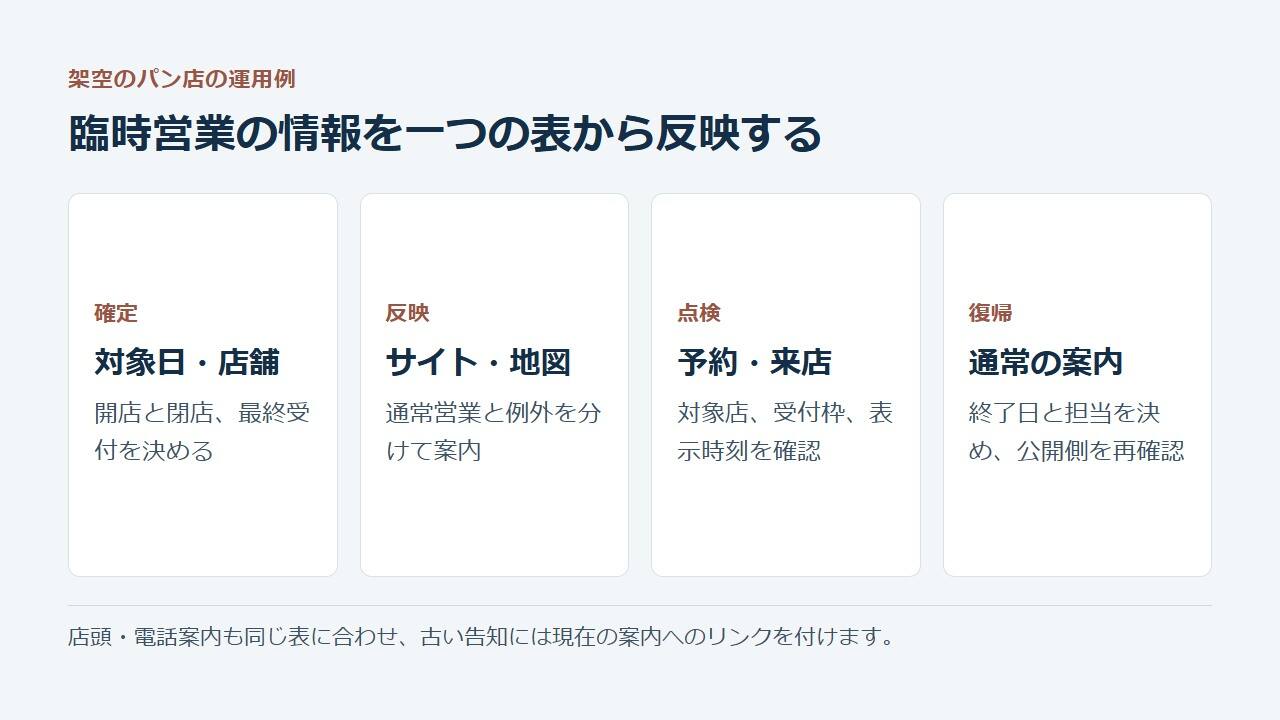
臨時営業が終わったら、通常に戻した箇所を確認します。お知らせが不要になっても、SNSや紙から古いURLへ来る人がいる場合があります。ページを残すなら、冒頭に「この案内は終了しました」と対象日を示し、現在の営業時間を確認できるページへ案内します。予約ボタンや休業中のメッセージが残っていないかも確認します。
| 欄 | 記入する内容 |
|---|---|
| 対象 | 店舗、日付と曜日、時間、最終受付 |
| 基準の担当 | 決定者、確認した日時、例外の理由 |
| 反映先 | サイト・地図・予約・店頭・電話案内 |
| 表示を確認 | 誰がどの端末でいつ見たか、残った差 |
| 通常へ戻す | 戻す日、担当、再確認した表示 |
終了後の連絡票には、正しく戻った媒体と、続けて確認する媒体を分けて書きます。通常へ戻す日をカレンダーに入れるときは、誰が行うかも決めておきます。翌年に同じ行事がある場合も、旧日付をコピーしたまま出さず、曜日、受付、対象店を新しい表で確認します。期間の終わった告知をどう扱うか迷うときは、当時の案内が必要な人と、現在の営業を調べる人がどちらも迷わない形を選んでください。
関連する作業