営業時間や料金を自分で直したい方へ。いまのサイトの編集元と公開権限の確認、変更箇所の洗い出し、バックアップ、公開後の実URLでの確認、問題があった場合の復旧までを解説します。架空の教室の受付時間を例に、変更の記録方法も紹介します。

ホームページのリンク切れの直し方 行き先と変更理由を確認する点検表
リンク先の画面と応答を確認し、移転・削除・一時障害を分けて修正するためのリンク切れ点検表です。

ホームページのリンクが開けなくなったら、まず申込や問い合わせに直結する箇所を優先します。そのうえで、リンクの記述が間違っているのか、目的のページが移転したのか、相手のサービスが一時的に応答できないのかを切り分けます。リンクに代わりの行き先を付けるときは、元の案内を読んだ人が同じ目的を果たせるかまで確認します。
点検を始める場所は、受付、予約、電話・地図、料金、資料のダウンロードの順に、事業で止まると困る経路から選びます。リンク先のURLだけを集めると、どこを修正するかが抜けがちです。掲載ページ、配置場所、ボタンや文章に表示される文言を一行にまとめます。共通フッターにある電話案内と、記事本文の問い合わせリンクは、同じページを指していても二つの掲載箇所として記録します。
例えば学習教室の「体験申込」は、トップのボタン、体験案内の末尾、共通メニューの三か所にあるとします。申込先が変わったとき、最初の一か所だけ直すと、検索結果から体験案内に入った人は古い窓口へ進みます。トップからだけでなく、検索やSNSで案内している入口からもたどります。
外部の資料を多数引用しているページでは、根拠として使う参照と、読者が次へ進むためのリンクに印を付けます。前者は説明の見直しが必要になる場合があり、後者は停止したときの代替受付を優先します。
初回の点検で全ページを回れない場合は、受付担当に「外部へ案内する時によく使うURL」を聞きます。SNSの固定投稿、メール署名、印刷物から開くページは、サイトの中のリンク一覧だけでは見つかりません。口頭で案内している短いURLやQRコードも対象に入れ、掲載先を変更できる人を列に追加します。
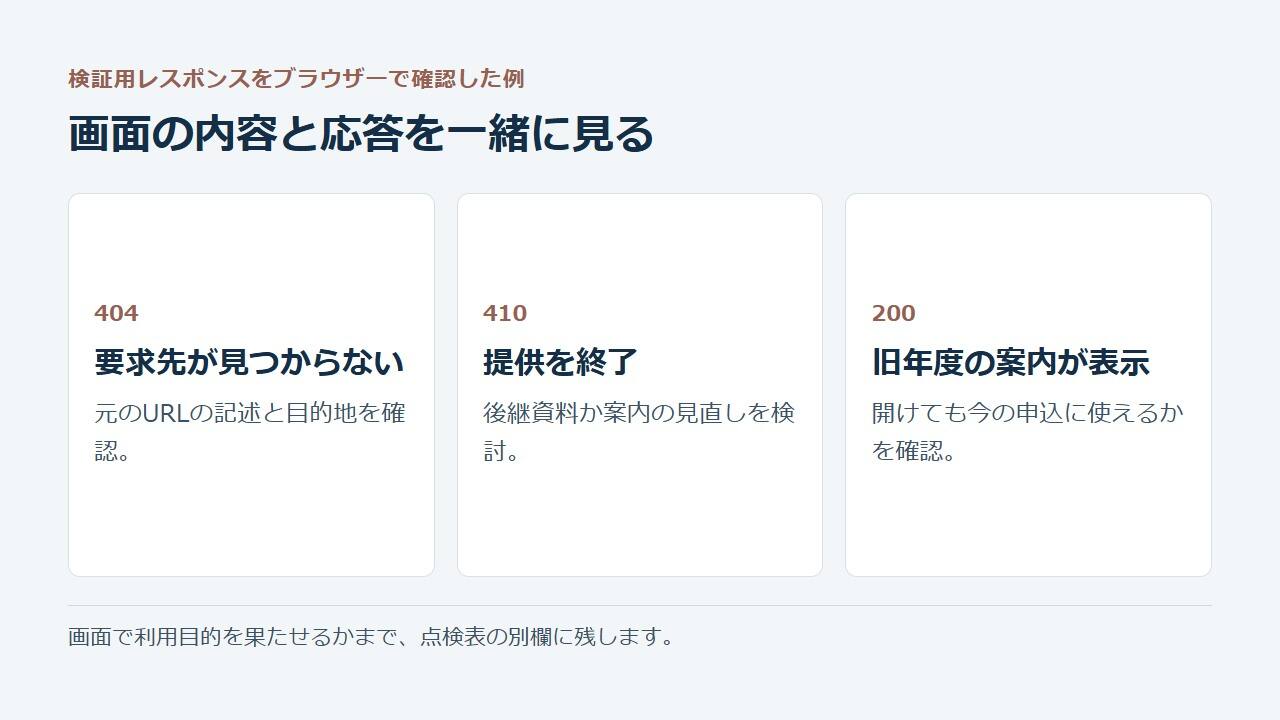
リンクを別タブで開き、表示とURLを記録します。サーバーの応答を確認できる場合、404は要求先が見つからない状態を示し、410は提供側が対象を利用できなくしたことを示すために使われます。403やログイン画面の場合は閲覧条件も見ます。5xxの応答が一度だけ出た外部ページは、相手側の障害やメンテナンスの案内を確認し、時間を空けて再確認します。
転送先の見出しと内容を読みます。HTTPが成功扱いでも、別年度の申込書や外部サイトのトップしか開かないなら、読者の用件は解決しません。リンクに「2026年度の申込書」と表示している場合、開いたPDFの表紙に書かれた年度やファイルの内容を照合します。ページの途中を開くリンクでは、目的の見出しまで移動できるかも見ます。PDFや公開ページで404相当の文言を表示しつつ成功の応答を返す実装もあり、応答と画面を一緒に扱う理由はここにあります。
検証用のブラウザーでは、未掲載のページに404、提供を終えた資料に410、旧年度の申込案内に200が返る三つの応答を確認しました。200だった案内も、今回の申し込みには使えません。点検表に「開けたか」と「今の案内として使えるか」の列を分けると、後者を見落としにくくなります。
代わりに使える資料やページがある場合は、その行き先で元の説明が成り立つことを確かめて更新します。移転案内に載っている新しいサイト名だけで判断せず、実際に読むページで発行元や更新日を確認します。参照がなくなると根拠の薄い文が残る場合は、説明そのものを修正し、必要に応じて記載を外します。
| 掲載箇所 | 確認した状況 | 扱い |
|---|---|---|
| 体験案内の末尾 | 受付ページが同じ教室の新URLへ移転 | 新URLとボタン文言を反映 |
| 料金表の下 | 旧年度PDFが開く | 現行版と適用日を照合して差し替え |
| 記事の出典 | 旧資料の掲載終了 | 後継資料が根拠になるか再確認 |
| 共通メニュー | 予約サービスが一時的に応答しない | 代替窓口を案内して再点検 |
自社の古いURLへのアクセスが外部に残っているなら、掲載リンクの修正と旧URLへの対応を二つの作業として記録します。旧URLを変更したときの転送は、ページの目的と後継先を照らし合わせたうえで決めます。
新しいURLが分からない場合は、旧資料の発行元、資料名、版を控えて問い合わせます。見つけた候補が別年度の類似ページなら、日付や対象を比較してから更新します。取引先が一時的に公開を止めている場合は、別の会社のページを同等の手続きとして扱わず、待つ条件と店側でできる案内を整理します。
修正を出した後は、公開されたページを改めて開きます。手元の原稿に正しいURLがあっても、生成先の階層によって相対リンクの起点が変わります。トップのメニューと、フォルダーの深い記事の両方で確認すると、同じ部品を使うページ間の差を見つけやすくなります。アンカー付きのリンクは対象の見出しを実際に表示し、PDFはダウンロードしたファイルの名称と中身を見ます。
スマホでは、リンクが文字の近くに見えるだけでなく、指で押せて目的地へ進むことを確かめます。予約や決済の入口は、公開の操作が発生する直前まで進み、作業者の権限で行えるテストを分けます。何を直したかは「公開元URL・表示文言・旧先・新先・確認日」の五つで残します。再び障害が起きたとき、直前の差し替えと相手サービスの停止を区別しやすくなります。
一覧からURLをコピーした点検と、ページでリンクを押した点検は分けます。例えばボタンの表示が「無料の体験申込」のまま、新しい先では有料体験だけを受け付けるなら、URLは正しくても説明の差し替えが必要です。ページ本文を読んで次の操作をする人が、リンク前に同じ条件を判断できるように直します。
点検に使う表は、次の行をコピーし、リンクが載っている場所ごとに一行ずつ記入します。未確認の項目は、空欄のままか「要再確認」と書きます。
| 公開元と掲載箇所 | 旧リンク先 | 新リンク先・処置 | 確認日と担当 |
|---|---|---|---|
| 記入欄 | 記入欄 | 記入欄 | 記入欄 |
| 記入欄 | 記入欄 | 記入欄 | 記入欄 |
| 記入欄 | 記入欄 | 記入欄 | 記入欄 |
点検日は、情報の変わり方に合わせて設定します。例えば年度で変わる資料は年度替わりの準備に、外部予約システムは契約更新や受付先変更に、地図は店舗の移転や入口変更に合わせます。いつも使う申込リンクは、実際に受付ページを更新した日にも確認します。自動チェックを使う場合は、候補の洗い出しを任せ、ログインや画面表示、目的地の妥当性は人が判断します。
点検表の備考には「次に再確認する日」「外部提供元に問い合わせる担当」「案内を差し替える条件」を残します。一時障害が戻ったら、掲載した代替案内と正規の申込先をセットで確認します。リンク先そのものは動いていても情報が古い場合は、料金表や営業時間の管理担当に共有し、ページやPDFに同じ情報が載る場所をまとめて見直します。
担当が二人いる店では、点検者が不具合を記録し、修正者が反映URLと確認結果を追記する形にすると、作業が混線しません。受付停止など緊急度が高い項目は、通常の月次点検から切り離します。次回も同じ条件で調べられるように、最終確認日を対象ページと一緒に保管します。
点検用の表には、実際に開いた日と、担当者が前に確認した日を分けて入れます。外部リンクをまとめて更新した日は、利用者が見る公開ページで再確認してから完了にします。画面の証拠を残すときは、顧客情報やアクセス権を示す文字列が写らない状態を使います。
関連する作業