営業時間や料金を自分で直したい方へ。いまのサイトの編集元と公開権限の確認、変更箇所の洗い出し、バックアップ、公開後の実URLでの確認、問題があった場合の復旧までを解説します。架空の教室の受付時間を例に、変更の記録方法も紹介します。

ホームページの情報を棚卸しする方法 料金や連絡先の更新漏れを見つける
料金、住所、受付先、契約条件の正本と掲載先を一覧化し、更新漏れを見つける棚卸しの手順です。

ホームページの料金を変更しても、トップ、サービス詳細、PDF、予約ページに前の料金が残ることがあります。棚卸しでは、ページを片端から読み直す前に、間違えると利用者や受付に影響する情報を選びます。各情報の正しい値を誰が決めるか、どのページに掲載するか、いつから適用するかを一枚の表にまとめます。

最初に調べるのは、料金と適用条件、住所、受付時間、電話やフォームの連絡先、変更やキャンセルの規定です。更新担当者だけでは正しい値が分からない項目があるので、事業の担当に確認します。例えば、体験料金を案内している教室なら、受講料と材料費、適用日、すでに申し込んだ人への扱いを同じ表に入れます。
掲載先は、トップ、サービス詳細、料金表、よくある質問、PDF、共通フッター、外部の予約・案内ページに分けて記録します。表示する文が一箇所で管理されている場合は、生成や公開の後に、利用者が見る複数のページで反映を確認します。検索から直接入るページや、SNS・紙のチラシで案内したページも対象です。記事の公開日をすべて更新する作業より、受付担当が問い合わせを受けたときの説明と合っているかを優先します。
最初の一覧は完璧にするより、影響の大きい情報を確実に埋めます。「現在の値が分からない」「誰が決めるか未確認」という欄を残せば、原稿担当と判断する人の作業を分けられます。必要な資料を確認するまでは、推測した日付や価格を公開側の値として扱いません。
正しい値の確認と並行して、誰が誤表示に気付いたかも記録できます。例えば受付への電話で「以前の住所に着いた」と言われたなら、どの検索結果、地図、PDFを見たか分かる範囲で聞きます。既存の顧客情報を棚卸し表へ移す必要はなく、情報が出ていた場所と案内の種類を残します。
例えば体験料金は教室の責任者が承認した料金表を正本にし、受付時間は当月の営業予定表を正本にします。どの文書を指すか、担当者がどこで見られるか、いつ決まった値かを記録します。正本が紙の場合は、公開作業に使う版番号と適用日を決めます。関係者が各自のメモを見て更新する運用では、異なる値が出たときにどこへ照会するかを決めます。
すべてのページに同じ数値を書く場合は、変更時に差し替える箇所が増えます。利用者がその場で金額を知る必要があるページにだけ主要な価格を置き、詳細条件は料金ページへ案内する方式も選べます。一方、料金を確認して予約に進む直前には、別のページを探さなくても条件が分かる必要があることがあります。利用者の判断に合わせ、書くページと参照先を決めます。
| 情報 | 正本の担当 | 主な掲載先 | 確認のきっかけ |
|---|---|---|---|
| 体験料金 | 教室責任者 | 料金ページ、予約画面、PDF | 価格・材料費の改定 |
| 営業時間 | 受付担当 | トップ、地図、共通フッター | 休業や受付変更 |
| 連絡先 | 事業者管理者 | 問い合わせ、共通表示、署名 | 担当や電話番号変更 |
| 変更条件 | 予約管理者 | 予約ページ、確認メール | 運用ルールの変更 |
写真やPDFに数字が入っていると、本文内の検索で見つけられません。料金表を画像にしているページでは、ファイルを開いて版と適用日を確認します。同じ画像を複数ページに載せるときは、一覧から参照先を把握します。事業者が変更できない外部掲載先は、修正を依頼する窓口と依頼日を別欄に残します。
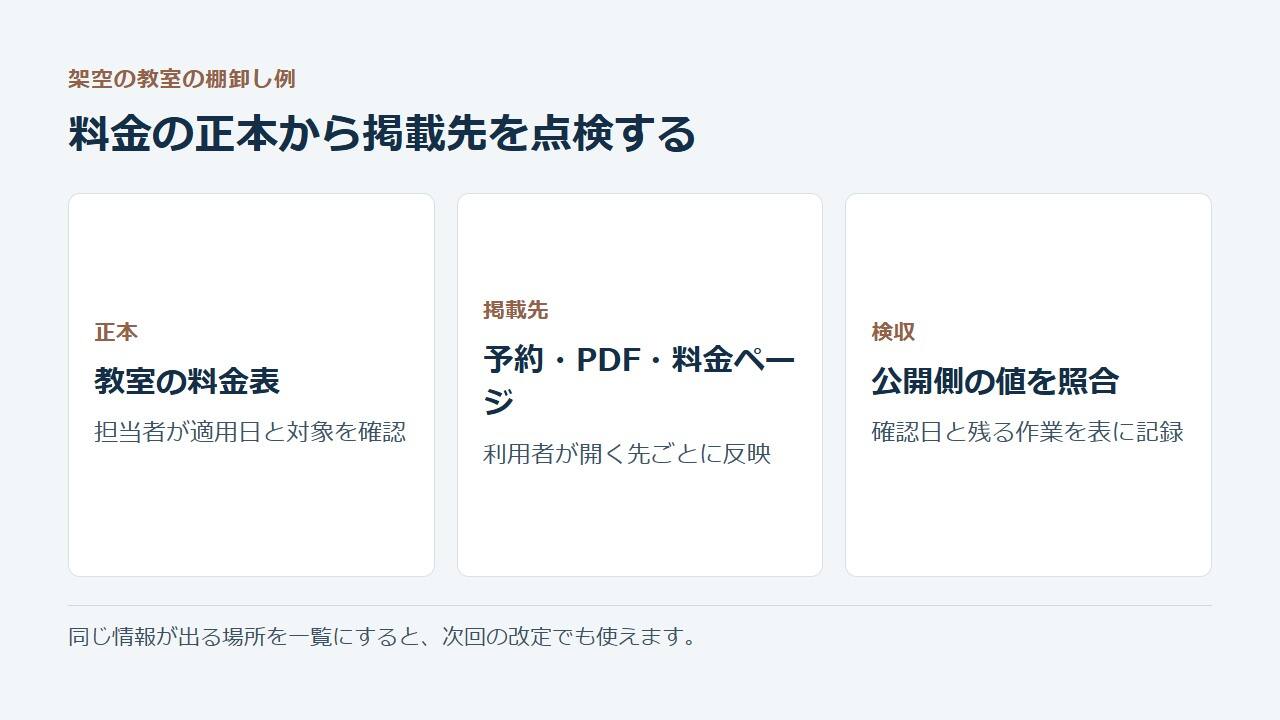
更新順は「誤表示の影響」「適用期限」「利用者が見る頻度」を別の列にして決めます。例えば新料金の適用日前日で、予約画面だけ旧料金の場合は優先度を上げます。申込みを止める必要がある場合は、受付の責任者と代替案内を決めます。利用者への影響が小さい紹介文の表現は、緊急の料金・連絡先の確認が済んでから扱います。
架空の教室で料金が4,000円から4,500円へ変わる例なら、現在の利用者、改定日以降に申し込む人、すでに予約した人の条件を担当者に確認します。全員に同じ値が適用されるとは限らないので、対象ごとに案内文を決めます。適用日より前に将来の料金を案内する場合も、現行と変更後を読者が区別できるように日付を添えます。事業者側の承認が取れていない条件は、決定予定として責任者に確認し、公開文の値に使う段階を分けます。
期限が迫る更新は、準備完了と公開確認を分けて進めます。例えば改定日が月曜なら、事前に確認済みの原稿とファイルを作り、適用する時間に担当が切り替えます。旧料金の案内を受け取った人が問い合わせた時の説明を用意し、公開前後の条件が変わる箇所を受付担当へ伝えます。
更新記録には、旧値、新値、適用日、対象者、反映URL、確認者、公開後の状態を残します。例えば「旧PDFの金額を差し替え、新しいPDFを料金ページから開ける。既存予約の条件は受付担当が照合済み」と記録します。可能なら前の版と新しい版の文言を一緒に保管し、変更を戻す場合の担当と方法も書きます。
公開後は、普段使う端末で同じURLを開き、本文の表示、リンク先、ダウンロード資料を確認します。ブラウザーや外部サービスで古い情報が残っているように見える場合は、どのURLで何が開いたかを記録します。リンクの行き先が古いだけなのか、公開した本文に旧値が残っているのかを分けると、修正の担当を決めやすくなります。リンク切れの点検表と一緒に確認できます。更新日だけを変えるより、実際に直した箇所と内容を記録します。
定期点検は、年度替わり、価格改定、臨時営業、担当変更、サービス終了など、情報が変わるきっかけに合わせます。月次点検では優先度の高い値を少数ずつ確認し、年に一度だけ変更する資料は準備の時期に追加します。予定外の移転や休業を決めたときは、通常の点検を待たずに担当が表を開き、対象の案内と復帰条件を記録します。
次に使う人が迷わないよう、「正本はどこか」「どの掲載先を更新したか」「誰がどこで確認したか」を揃えます。初回の棚卸しを終えたら、直さなかった箇所と見直す日も残します。サービスを終了する場合は、ページを残して受付終了を案内するか、後継の案内へ進めるかを検討し、予約リンクの停止と利用者向けの説明を合わせて確認します。
運用を引き継ぐときは、一度だけ新しい担当者に「次の変更ならどこを見て誰に確認するか」を実演してもらいます。例えば電話番号変更を題材に、サイトの共通部分、問い合わせページ、地図、紙の案内を探します。誰も触れない掲載先が見つかった場合は、契約の管理者や外部媒体の窓口を確認する作業を残します。
確認の結果は「更新済み」「担当の判断待ち」「外部に修正を依頼中」を区別します。次回は待ちの行から開き、回答後に公開側がどう変わったかを見ます。表の完了日は、原稿ができた日と公開を確かめた日を分けて残します。
関連する作業