個人事業主のホームページに載せる情報を、初めて訪れた人の疑問から整理します。トップ、サービス、料金、事業者情報、問い合わせの書き方を、架空の教室の完成文と原稿シートで解説。ページを分ける判断や、公開前に数字と掲載許可を確かめる手順も紹介します。

ホームページ用の写真は何を撮るか 店舗や教室で使える撮影リスト
店舗や教室のサイトで、外観、入口、作業、商品、設備、担当者をどんな目的と画角で撮るか整理します。

ホームページ用の写真は、見た人が次に何を確かめたいかから選びます。来店前なら建物と入口、依頼前なら作業の様子と担当者、初めての教室なら持ち物や設備です。撮影前に写真の用途と掲載先を決め、同じ場面を引きと寄りで撮っておくと、トップと詳細ページで使い分けやすくなります。
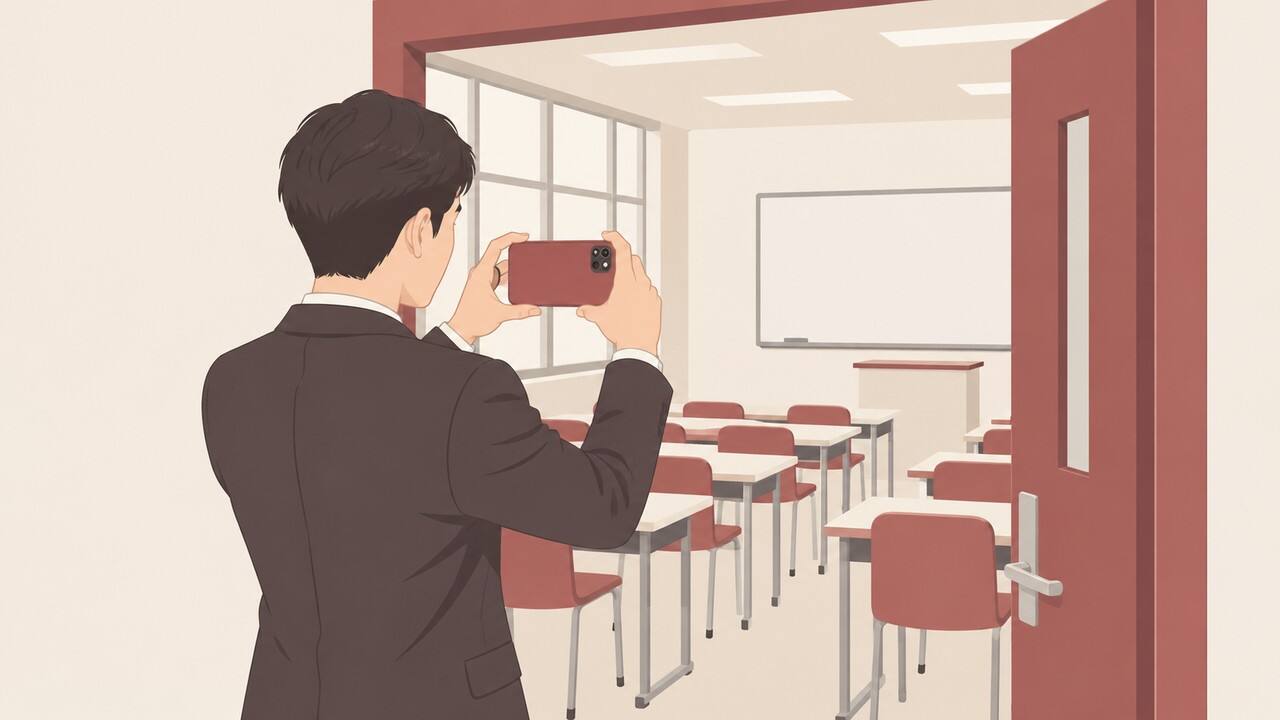
架空の手芸教室を例に、体験を考える人が知りたい場面を書き出します。駅から歩いて来る人には外観と入口の位置が必要です。道具を借りられるか気になる人には、作業台と貸出道具が一緒に写る写真が役立ちます。講師に相談できるか知りたい人には、講師が作業を説明している場面と、体験ページに記した対応条件が判断材料になります。
| 写真 | 見た人が判断すること | 主な掲載先 |
|---|---|---|
| 通りからの外観 | 建物と周辺の目印 | アクセス |
| 入口と受付 | どこから入り誰に声を掛けるか | 来店案内 |
| 作業台と道具 | 何を使い何を持参するか | 体験・設備 |
| 手元の作業 | 体験でできること | サービス詳細 |
| 担当者の写真 | 誰が案内するか | スタッフ紹介 |
トップの写真を一枚決める前に、入口、作業、担当者のうち、その事業で誤解されやすい場面を優先します。店内が広く見える写真だけで終えると、実際の入口や利用条件が分かりにくいことがあります。写真に答えてほしい問いを、撮影リストの一列に書いておきます。
訪問経路を撮る場合は、建物の写真を見た人が同じ場所を見つけられるよう、駅を出た位置、最初に曲がる場所、入口を一組にします。自分は慣れていても、初めての人は入口の種類や建物の階を知りません。どの方向から見た写真かを記録し、別の来店経路を使う人に原稿を見てもらいます。
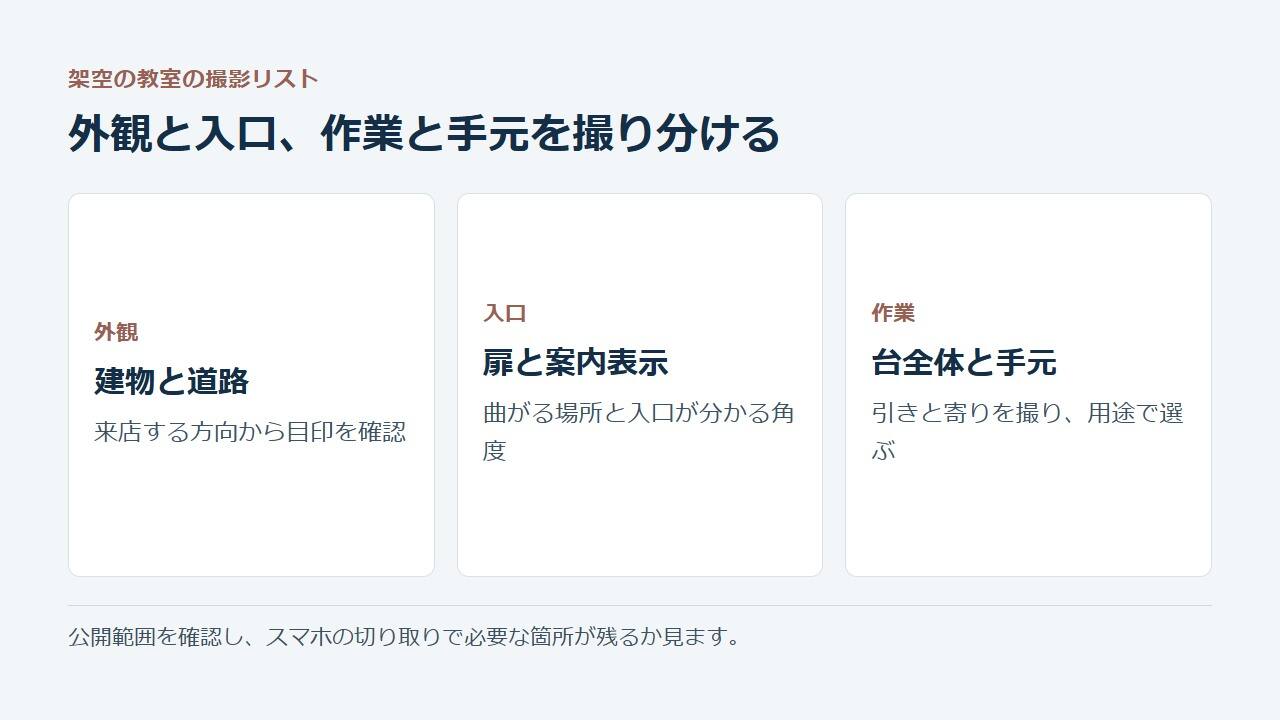
初めて歩いて来た人が見える位置から、建物全体を一枚撮ります。次に、入口の扉、看板、角の目印など、曲がる場所が分かる部分を撮ります。看板に反射がある場合は時間帯や撮る位置を変え、反対側から来た場合も同じ入口にたどり着けるかを確認します。写真には撮影時期と案内する入口を添え、工事や移転で見え方が変わったら更新します。
作業台、担当者、使う道具が分かる全体の写真と、工程で見てほしい部分の寄りを別々に撮ります。横長で使う写真は、主役の周りに余白を取り、スマホの切り取りで作業の手が欠けないかを後で見ます。縦長で撮ると入口や人物を案内しやすい場合があります。撮る前に「横長でトップ」「縦でも使う」「手元の説明」と書くと、同じ写真にすべての役割を持たせずに済みます。
書類やPCが写る場面では、作業する人が自然に見える向きに置き、名前や受付データが見えない検証用の画面を使います。商品の写真は、色や大きさの判断に影響するほど強く補正する前に、見せたい特徴と照明を確認します。
撮影の前に、使用するページの幅も見ます。例えばトップに横長の枠があり、スタッフ紹介では小さな正方形の枠を使うなら、一回の撮影で両方の用途を用意します。横長では人物と道具の位置を整え、正方形では顔や手が枠内に残る距離で撮ります。教室の全景を広く撮る場合は、天井だけに余白が偏らないか、スマホ用に切った後も入口や机が見えるかを確かめます。
写る人や作品がある場合は、公開先、使用目的、掲載期間、差し替えの連絡先を事前に確認します。教室の生徒や来店客が写る写真は、運用者が公開できる範囲を確かめ、必要なら人が写らない時間帯に撮影します。出入口の写真でも、近くの人、車の番号、表札、予定表、配送ラベルが背景に入りやすいので、拡大して見直します。
作品やポスター、他の会社の素材を使うときは、著作権や利用条件を保有者と公式資料で確認します。購入した素材であっても、掲載先、加工、再配布などの扱いは契約により変わります。個人情報の扱いは自社の運用と個人情報保護委員会の資料に沿って確認し、写真を撮る担当者と公開する担当者に同じ確認項目を渡します。許諾がそろわない素材は、撮り直せるもの、掲載を保留するものに分けて管理します。
撮影中に使う紙は、予約台帳やお客様の領収書の代わりに検証用の書類を置きます。名札や制服で個人が分かる場合も、公開目的と掲載期間を確認します。展示物や壁面に他者の写真や絵がある場所では、そのまま写す範囲を決め、判断できないものは写らない角度を選べます。
撮った写真の一覧は、ファイル名、撮影日、場所、使うページ、公開できる範囲、次に確認する日で管理します。元の写真とWeb用に調整した画像は区別して保管します。例えば「入口・道路側・2026年秋」と記録しておけば、改装後にどこを撮り直すか見つけやすくなります。同じ写真を複数ページに使う場合は、差し替え先を漏らさないように記録します。
実際の施設の案内には、利用者が現地で照合できる写真と説明を使います。概念を説明するイラストや画像素材は、実店舗や実際の製品を示す写真と区別します。説明の例は「体験の流れを示すイラスト」「教室入口。道路側の階段から2階へ」です。写真の内容を文章にも書き、写真だけでアクセスや設備を判断する必要がないようにします。
一覧の行には「更新の理由」も添えます。例えば入口写真なら「階段とエレベーターの案内」、商品写真なら「表面の質感を判断」、作業写真なら「依頼した時に何をするかの説明」です。先々の担当が画像を選ぶ時に、明るさや好みだけで決めず、元の案内に必要な要素を保てます。
画像を提出する際は、使うページ、画像の見せ方、掲載の可否を一組にします。共有する前に、ファイルのコメントや埋め込まれた位置情報にも注意し、公開版に必要な情報だけが残るようにします。
公開前に、スマホの実際の表示で、入口の目印、作業の手元、商品の大事な箇所が残るかを見ます。写真を入れた位置では正しく見えても、一覧のサムネイルで端が切れることがあります。トップ、記事一覧、該当の詳細ページをそれぞれ開き、必要なら一覧用の切り取りを別にします。写真と隣の文が違う店や年度を示していないかも照合します。
撮り直す優先度は、利用者が現場で迷うものから決めます。入口、案内看板、設備、担当者が変わったときは、撮影から差し替え、掲載先の確認までを一つの更新として扱います。例えば店舗移転時は、外観だけでなくアクセスの文章、地図、営業時間の案内も担当者が確認します。見た目を変えるための差し替えと、事実の更新を分けて管理すると、撮る日と公開日を合わせやすくなります。
掲載後に、「どの入口ですか」「持参する道具は何ですか」と繰り返し聞かれる場合は、写真を増やす前に用途に合う写真と本文の位置を見ます。トップにある写真で説明が足りないなら、アクセスページの冒頭に目印を置くなど、見る順番を変えます。更新した場所は受付担当へ共有し、来店を案内する際に使えるか確かめます。
関連する作業