個人事業主のホームページに載せる情報を、初めて訪れた人の疑問から整理します。トップ、サービス、料金、事業者情報、問い合わせの書き方を、架空の教室の完成文と原稿シートで解説。ページを分ける判断や、公開前に数字と掲載許可を確かめる手順も紹介します。

問い合わせページの書き方 受付時間と返答の目安と入力例
問い合わせページに書く受付対象、返信の目安、入力項目、完了案内を小さな事業向けの文例で整理します。

問い合わせページを作るときは、誰のどんな連絡を受けるか、いつ返事が来るか、何を入力すると受付できるかを先に書きます。フォームだけを置くと、申込と相談の区別や、休業日に送った連絡の扱いが伝わりにくくなります。次の例は架空の修理店です。自分の事業で受け付けられる時間、必要な情報、返事をする担当に置き換えて使ってください。

最初の一文で、利用者が選ぶ窓口を明確にします。例えば「自転車の修理・点検のお問い合わせを受け付けています。お見積もり前のご相談もこちらから送れます」と書きます。依頼中の人の連絡先が別なら、「作業中のご依頼は受付票に記載の連絡先へ」と案内します。営業の提案や取材の窓口がある場合は、運用者が受けられる経路を短く示します。
窓口を複数用意するときは、事業側の部署名より、読者が今したいことで分けます。「見積もり前の相談」「作業日の変更」「修理を受け付けているかの確認」なら、訪問した人が自分に合う入り口を判断できます。別窓口を用意できない規模なら、フォームの用件欄に選択肢を一つ設け、担当者が振り分ける運用でも十分です。
回答できない事項があるときは、個別の判断条件を説明します。例えば「現物を確認してからお見積もりを案内します」と書けば、写真だけで料金が確定するような行き違いを減らせます。対象サービスの詳しい条件は、料金やサービス詳細のページにつなげます。
同じ窓口で電話とフォームを用意する場合は、どちらが早いかより、何が伝えやすいかで分けます。作業の種類を確認したい人は受付時間中の電話、文章で状態を伝えたい人はフォームなど、担当側の事情と利用者の事情を合わせます。手順が長い場合は、問い合わせページには最初の選択肢だけを置き、詳細を各案内へ進めるようにします。
問い合わせを受け取れる時間と、担当者が返答する時間を分けて案内します。例は「フォームは随時お送りいただけます。火曜を除く営業日に、原則として次の営業日までに確認します。来店当日の修理受付は、営業時間内にお電話ください」です。返答の期限を記載する場合は、連休、臨時休業、担当者不在の日でも守れる運用かを確認します。早く返事ができる時間を強調する場合も、受付側で実行できる範囲を使います。
| 場面 | 案内すること | 文例の要点 |
|---|---|---|
| 通常の相談 | 受信経路と返信目安 | 営業日ごとに確認 |
| 当日中の用件 | 応対できる電話・時間 | 営業時間内に電話 |
| 作業中の依頼 | 照合に使う情報 | 受付票の番号を用意 |
| 休業日 | 確認が始まる日 | 次の営業日以降に順次確認 |
臨時休業の予定を別のページで案内している場合は、問い合わせページからその案内へ進めるようにします。臨時営業をサイトと地図に反映する手順と合わせて、同じ日付を担当者が確認できるようにしておきます。
返信が来ない場合の案内は、約束する時間の近くにも置けます。「二営業日を過ぎても返信が見当たらない場合は、送信日を添えて電話でお知らせください」のように、次の連絡を始められる情報を示します。店で送信内容を探せる識別番号があるなら、電話の案内にも同じ番号を使います。
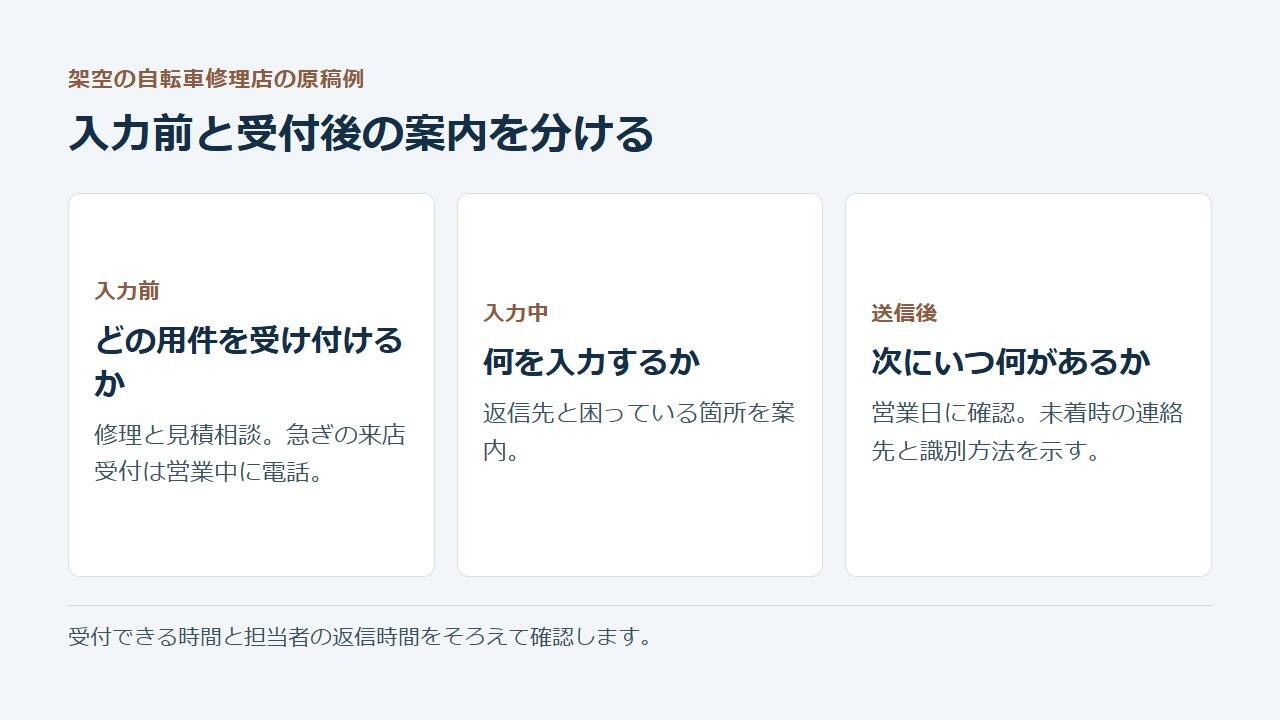
返事をする宛先と相談の要旨は、受付担当が初回の返答を作るための情報です。メールで回答できる用件で電話番号も必須にする前に、その必要性を担当者へ確認します。住所が必要になるのが訪問見積もりの段階なら、初回はお住まいの地域だけで判断できるかを検討します。必須か任意かは、入力欄の名前の近くで分かるように記載します。スマホの入力中に消える例示とは別に、各入力欄のラベルを付けます。
「自転車の種類、困っている箇所、来店希望日があればご記入ください」と、初回に必要なことを三点ほど挙げます。添付を受け付ける場合は、何を写すか、どの形式を受け取れるか、画像なしでも相談できるかを示します。不要な身分証、契約書、他人の連絡先を送らせないよう、フォームの目的に合う例を置きます。入力を短くできると、担当者が返事に使う情報も拾いやすくなります。
入力エラーの文は、「形式が正しくありません」だけで終えず、次にできる修正を書きます。メール欄なら「メールアドレスを入力してください。入力例は name@example.test」のように、問題のある欄の近くで伝えます。誤りを直したあと、ほかの欄に入力した内容がどうなるかも、実際に確認してから公開します。
送信前には、受付の目的、回答に使う情報の範囲、個人情報の扱いを案内するページへのリンクを用意します。既存の方針を引用する場合は、問い合わせで行う保存、アクセス権限、外部サービスの利用と内容が合っているかを運用担当者が確かめます。具体的な法令対応は個人情報保護委員会の現行資料と自社の運用に沿って確認します。
完了時には、画面で確認できた事実と、次に予定する連絡を分けて書きます。例は「入力を受け付けました。営業日に内容を確認し、ご入力のメールアドレスへ返信します。予定を過ぎても連絡がない場合は、送信日とお名前をお知らせください」です。受付番号がある場合は、画面と通知で同じ番号を照合します。通知メールを送る運用の場合は、未着時に迷惑メールの確認や代替窓口を案内できます。実際に届くところまでの試験はフォームの受信点検に沿って行います。
入力の控えを自動で送る場合、相談本文や添付情報を返信にどこまで含めるかは、担当者と扱いを確認します。通知が届かない運用なら、画面で受付の目安や連絡先を読めるようにします。自動返信の文面と画面が別々に更新される環境では、担当や休日が変わるときに両方の確認を予定に入れます。
スマホで公開前のページを開き、初めて訪問した人の立場で三つのケースを試します。一つ目は休業日に送る相談で、担当者が読む日が伝わるか。二つ目は当日の用件で、受付できる窓口と時間が見つかるか。三つ目は入力エラーで、どの欄を直せばよいか分かり、同じ画面から再度進めるかです。文面だけで確認できることと、テスト環境で送信して確かめることを分けます。
受付担当にも原稿を渡し、案内のとおりに返信できるか、選択肢が振り分けに使えるかを見てもらいます。公開後は、問い合わせが繰り返し迷う箇所から直します。例えば「今日空いていますか」が毎回フォームに入る場合は、当日の窓口をボタンの近くに移し、受付時間を具体的に書きます。新しい案内文と確認日を記録しておくと、休業日や担当が変わったときも更新箇所が分かります。
実際の利用者に原稿を確認してもらう場合は、個人情報を使わない架空の用件で、どの窓口を選ぶかを見ます。例えば「修理中の自転車の受取日を変えたい」のように具体的な役を渡し、案内文のどこで選んだかを聞きます。担当者が期待する操作と違う場合は、窓口名とボタンの文言を先に調整します。
関連する作業