小さな店舗のホームページの作り方 メニューと営業情報の原稿例

小さな店舗のホームページの作り方 メニューと営業情報の原稿例

小さな店舗のホームページに、営業日、場所、価格、予約の条件をどのように載せるか解説します。架空の「こもれび工房」のトップとメニューの原稿例、来店前にスマートフォンで試す確認表を掲載します。

情報確認:2026年11月9日 / SIRIUS2編集部


お店のホームページでは、初めて来る人が「今行けるか」「どんな商品やサービスか」「予約は要るか」を早く確かめられるようにします。架空の「こもれび工房」を例に、トップ、メニュー、営業案内に載せる原稿を組み立てます。完成したらスマートフォンから、時間、道順、受付先の三つを実際に探してみましょう。


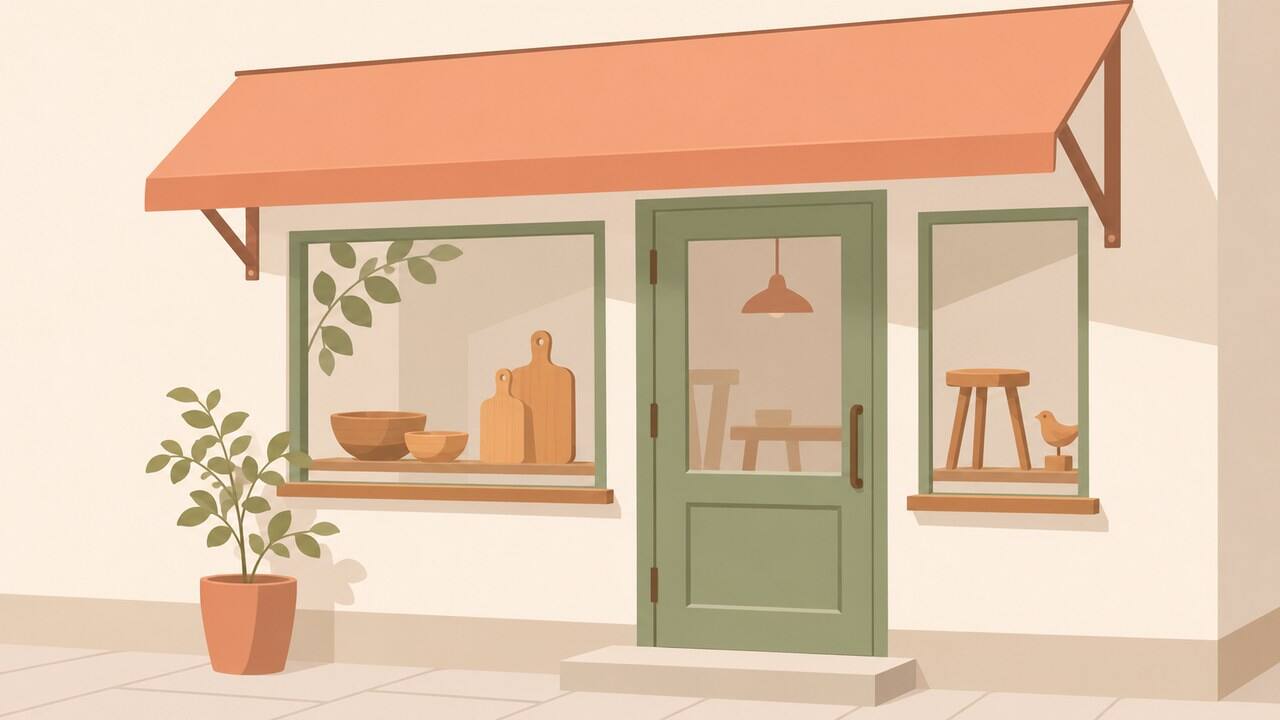
扉とひさしが目印になる、小さな店舗の外観イラスト


来店前に必要な情報から載せる

最初に原稿を考えるときは、店を知らない人が、スマートフォンで何を調べてから出かけるかを想像します。工房なら、普段は品物を買える店なのか、予約が必要な教室なのかが分かるだけでも、次に見るページが決まります。トップの店名の近くに「何をする場所か」「どの地域にあるか」「来店と体験で条件が違うか」を短く書きます。


営業日、価格帯、所在地、予約の要否は、事業者側ではよく知っているため説明を省きがちです。初めての人にとっては、その情報がなければ出かける判断ができません。店に行く人とオンラインで申し込む人の両方がいる場合は、同じボタンにまとめず、行き先と行動を説明して分けます。


来店前に確かめたいこと
読者の疑問 トップに置く入口 詳しいページ
どんな店か 一文の説明と店を想像できる画像 店舗紹介、商品・サービス
今日行けるか 営業日・営業時間・臨時休業への案内 営業案内
いくらくらいか 主なメニューと価格の見方 メニュー・料金
どこへ行くか 地域、最寄り、地図や道順の入口 アクセス
予約が必要か 来店と体験の受付を分けた案内 予約、問い合わせ

最初の画面にすべてを詰め込むと、詳しい文章の中に営業日が埋もれます。入口には確認のきっかけを置き、条件が多い場合は詳細へつなぎます。原稿が何もない状態なら、個人事業の原稿シートに、読者の質問とそれに答える一文を記入してから作り始めます。


品物を売る日と体験を開く日が違う店では、トップでどちらの用件かを選べる形にします。「商品を見に来る」「体験の内容を読む」の二つを同じ高さに置き、営業日欄では来店、体験欄では開催日を確認できます。店内の見学だけできるのか、制作中は入れないのかなど、電話で頻繁に聞かれる条件から書くと、案内に必要な粒度が決まります。

トップの原稿を一つの場面で組み立てる

以下は説明用の架空店舗「こもれび工房」の例です。営業時間・料金は架空で、実際の営業、販売、予約受付は行いません。自分の店へ置き換えるときは、店名、地域、受付方法、価格、変更した場合の連絡先まで事実に合わせます。


架空店舗のトップ原稿例


こもれび工房

手に取って選べる木の小物と、予約制の小さな木工体験。商品の見学と購入は営業日にお越しください。体験には事前の申込みが必要です。


営業の例は金曜・土曜の11時から17時。体験の開始時間は日によって異なるので、希望日ごとの案内を確認してください。

この例では「商品の購入」と「木工体験」で行動が違います。トップの紹介はどちらの読者にも分かる短さにし、体験日や申込方法は専用ページへ置きます。臨時休業の案内は営業時間の近くに置くと、通常の曜日だけを読んで来店する誤解を減らせます。


外観を知ってもらう画像には、入口が分かる写真を使います。架空の作例ならイラストでも説明できますが、実店舗の入口や実際の商品を示すときは、事実が伝わる素材を選んでください。トリミングで入口が欠ける場合は、スマートフォンで見える範囲を確認して差し替えます。


原稿を確認するときは、店を知らない人に見せて「何を売る店か」「いつ来られるか」「体験するなら次にどこを見るか」を尋ねます。正解を説明せずに答えを聞くと、事業者には当たり前の言葉が伝わっていない箇所を見つけやすくなります。架空例の数値や営業時間は、実際の店の値を並べる前に消します。

メニューには価格と利用条件を組み合わせる

こもれび工房のメニュー原稿例 架空の内容と料金
商品や体験 掲載する説明 税込の例 利用条件の例
木のコースター 店頭で手触りと色を確認できます 900円 営業日に店頭で販売
小物の仕上げ体験 素材を選び、仕上げて持ち帰ります 2,500円 事前申込み、材料1点を含む
贈り物の相談 希望の用途と個数を確認します 個別見積もり 受け取り希望日と数量を連絡

値段の行だけを読んでも、何を購入でき、何を用意するかが分かるようにします。例えば体験料に含まれる材料と、希望時に追加できる材料を分けると、申込み前に問い合わせる内容が減ります。金額が条件で変わるなら、最初に変動する条件を説明し、必要な情報を連絡してもらう流れをつけます。書き方は料金表の固定料金と個別見積もりの書き分けで確認できます。


写真を並べる場合は、どの品物や体験に対応する写真かを近くに書きます。同じメニュー名がトップと詳しいページに出るなら、通常の料金や受付条件の正本をどこに置くかを決めます。更新のたびにすべてのページを探すより、変更対象が分かる形になります。


価格が変わる季節商品は、今販売している品物と、注文後に制作する品物を分けます。売り切れが起きる品物を載せるなら、在庫が確約できる運用か、来店前の取り置きに対応するかを決めます。店の更新頻度で追えない在庫数は、現在の受付方法を案内して判断できるようにします。


店の入口の段差と歩道からの向きを確かめる場面


営業日と受付先をそろえる

営業時間と電話に出られる時間が違う店では、両方を表示します。作業中に電話を取れない場合は、折り返しの扱いや、別の受付があれば分かる場所に置きます。定休日と臨時の休業は分け、予約なしで来られる日と事前に連絡が要る日を読者が見分けられるようにします。


外部で予約を受ける場合は「体験の予約ページを開く」のように、移動先で行うことをリンク文に書きます。外部の予約先に遷移したら、対象メニューと希望日、確定までの流れが原稿と一致するかを確かめます。店のサイトに戻る必要がある場合も、読者が迷わないよう案内します。受付の方式は問い合わせと体験申込の受付方法で比べられます。


営業案内を揃える順序

  1. 通常の案内を決める 営業日、営業時間、電話対応、来店の条件を一枚にまとめる。
  2. 例外を更新する 臨時休業や体験枠を変更したら、トップと受付先の案内を確認。
  3. 読者側で確かめる 案内から場所・予約先へ進み、日時と条件が一致するかを見る。

地図と住所は、営業時間を読んだ直後にも探せるようにします。建物名や階数が必要な店では、地図のピンが建物を指していても入口に迷うことがあるため、歩道から見える目印を文章で一つ添えます。電話番号を案内するときは、発信しやすいリンクに加えて番号を文字でも読めるようにします。

スマートフォンで来店前の操作を試す

PCの画面で原稿を確認したら、スマートフォン幅で来店を想定して操作します。まず今の営業時間を探し、次に道順を確認し、必要なら連絡先や予約先を開きます。架空の作例には実際に発信する番号や申込み先を置きません。実店舗で点検するときは、営業情報と受付の担当者が確認に立ち会えるようにします。


来店前の三つの操作
試すこと 確認のめやす
営業時間を探す 通常の曜日と臨時休業を見分けられる
道順を見る 入口や目印が分かり、別の店舗へ案内していない
連絡・予約する ボタンの行き先、受付時間、予約確定の条件を読める

画面の幅によって営業時間が改行され、曜日と時刻の組合せが読みづらくなることがあります。画像に営業時間を書き込むだけだと、変更時に差し替えを忘れたり、画像が読みづらい端末で情報が分からなかったりします。営業時間を読める文字で用意し、確認はスマホ表示の点検手順に沿って行います。


スマホでの確認は「ページが収まったか」に加え、外出先で調べる順序で行います。営業時間の文が地図の下に隠れていないか、地図アプリを閉じたときにサイトへ戻れるか、画像だけでは入口の案内が分からない箇所がないかを確かめます。住所と道順はコピーして使う場合も想定して、写真に焼き込まず本文に置きます。

変更する場所と担当を決める

営業日が変わったら、トップ、営業案内、外部予約、必要に応じて店舗プロフィールなど、読者が見る場所を確認します。価格変更なら、詳しい料金表、トップの抜粋、受付先が同じ条件になっているかを見ます。掲載ページごとの記録を作り、通常更新を担当する人が先に古い版を保存するところから始めます。


例えば毎週営業情報を直す人と、月に一度メニューを整理する人が違うなら、更新後の確認先と連絡方法を共有します。最新の状態が分からないときは、編集画面の表示と公開ページの表示を分けて確認してください。変更から公開後確認まではホームページの更新手順で整理しています。


Windowsでこのような店舗案内を自分で編集する方式を検討する方は、SIRIUS2の機能ページで必要な編集機能と端末条件を確認できます。営業時間や価格が更新され続けるサイトでは、編集する人が使う端末と、公開後に点検する人の作業を決めてから選んでください。


臨時休業のお知らせには対象の日付と通常営業に戻る日を併記します。雨天時の扱いなどが確定していない場合は、いつどこで最新情報を出すかを書きます。終了した告知をいつ片付けるかも決めると、トップに古い日付が残りにくくなります。手順は自分で更新するための準備にまとめています。


確認に使った資料

2026年11月9日確認。条件や料金は、利用前に最新の公式案内を確認してください。


営業の例外が出たら、臨時休業と営業時間変更の案内手順で、自社サイトと地図の情報を照合します。